Anleitung für die kostenlose Steuererklärung als "tax resident"

- wenn du im Steuerjahr nach Kanada eingereist bist -

- wenn es deine erste kanadische Steuererklärung ist -

In dieser Anleitung werden die wichtigsten Bereiche der Software erklärt. Auf den ersten Blick wirkt es umfangreich, das liegt jedoch an den vielen Screenshots. Insgesamt ist das Ausfüllen der Steuererklärung einfach und gut verständlich.

Nur Mut, du schaffst das!

Solltest du dir trotzdem etwas unsicher sein, kannst du deine Steuererklärung gegen eine kleine Kaffeespende prüfen lassen.

  • Du füllst deine Steuererklärung zunächst selbst aus, übermittelst sie jedoch noch nicht online.

  • Anschließend prüfe ich alles sorgfältig und achte darauf, dass deine Angaben korrekt, vollständig und optimal erfasst sind.

  • Danach kannst du deine Steuererklärung einreichen.

>> Hier findest du das Kontaktformular.

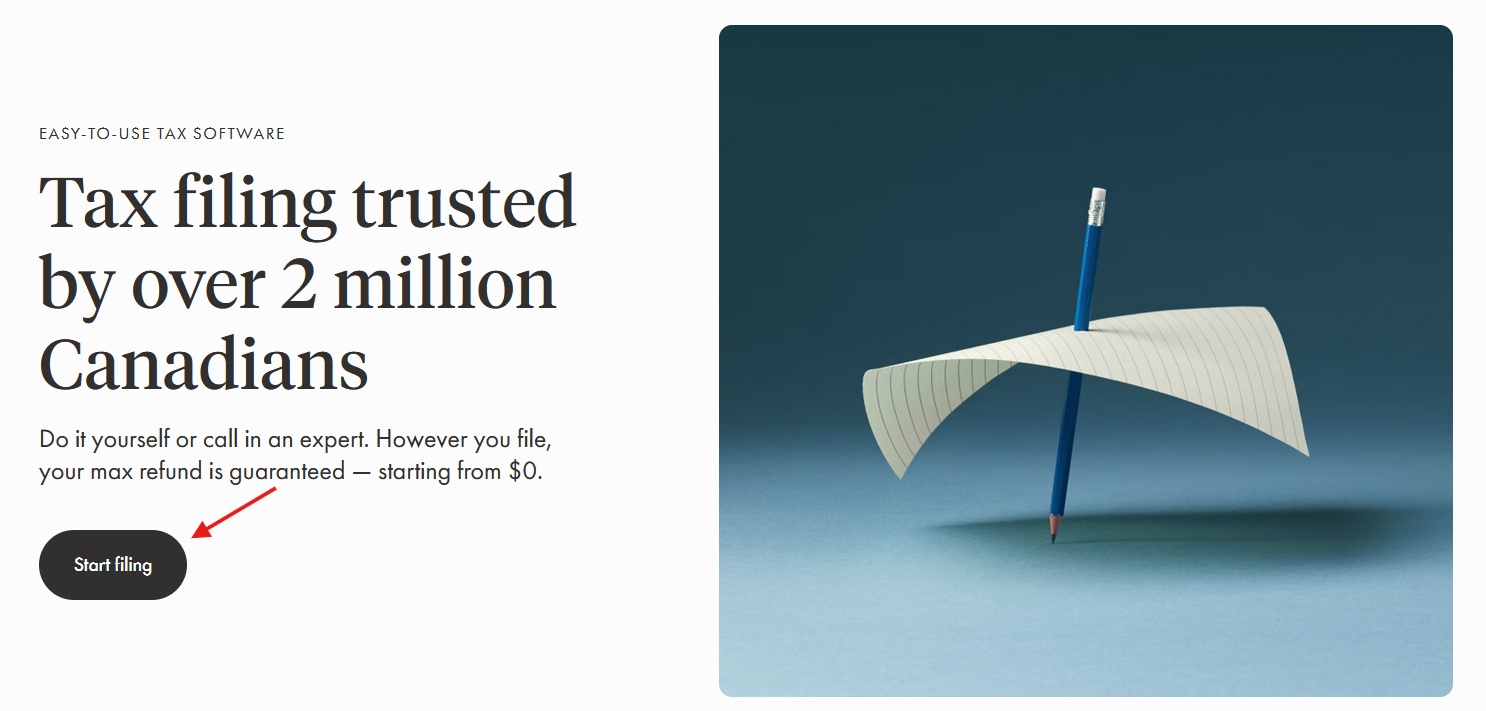
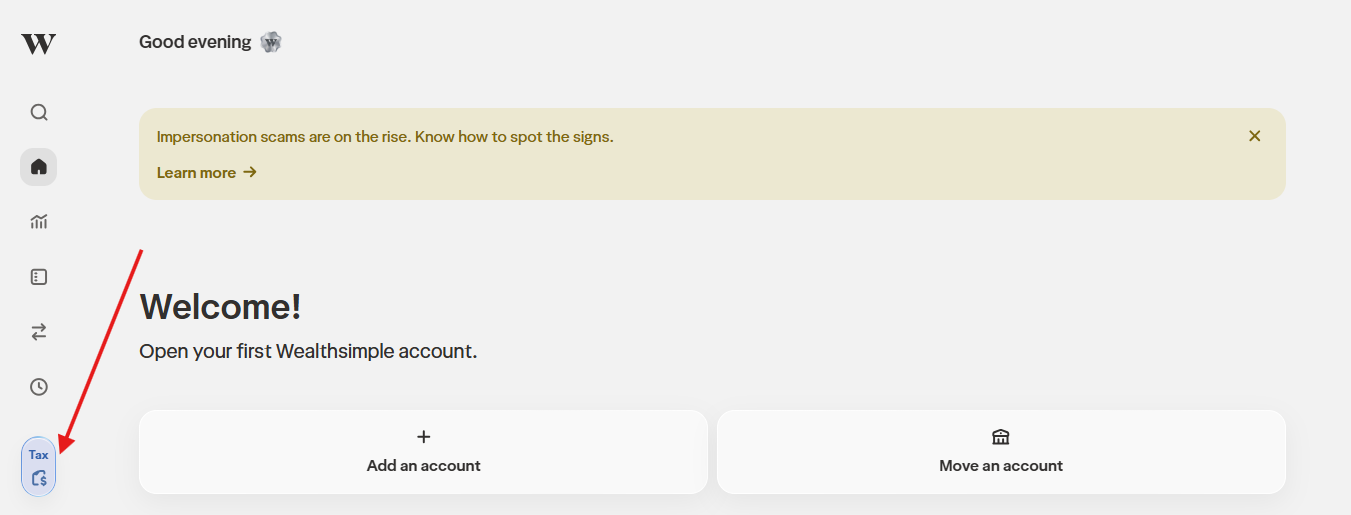
1. Tax return - Erfassung der Daten

  • Registriere dich mit Namen, E-Mail und Telefonnummer.
  • Folge den Schritten in der Software.
  • Wähle das Jahr für das du eine Steuererklärung abgeben möchtest. 
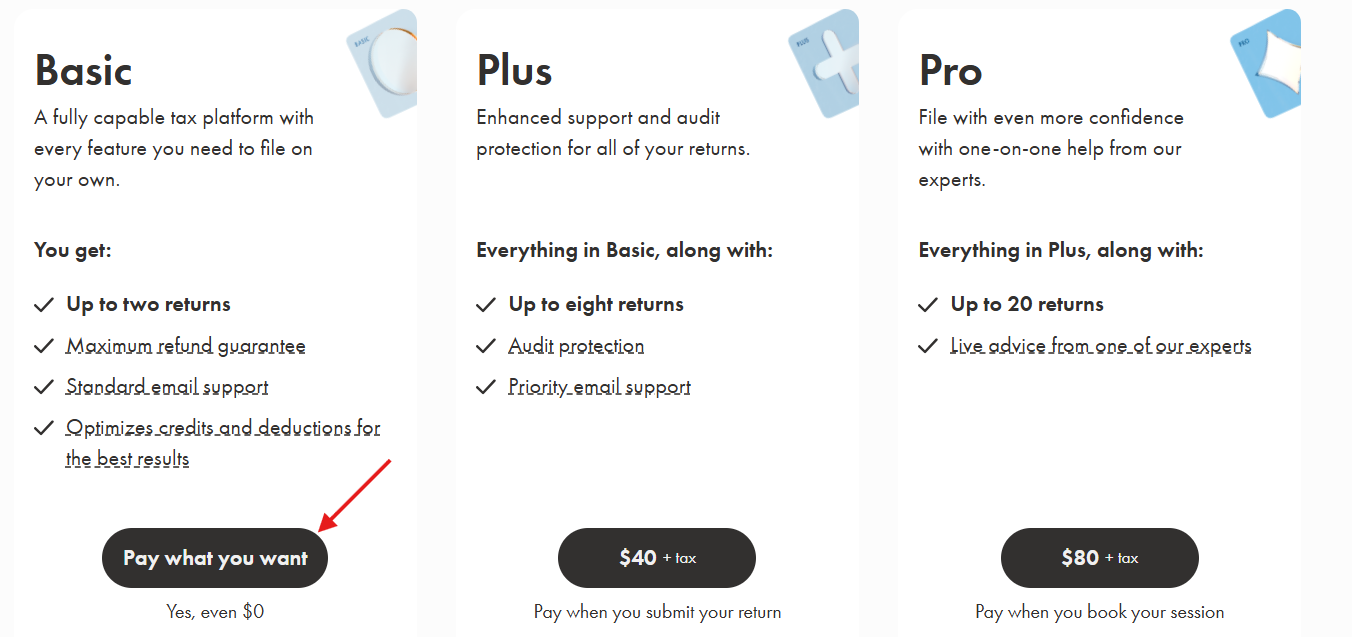
  • Wähle den “Basic” plan, weil du ja schließlich eine kostenlose Steuererklärung abgeben möchtest. 
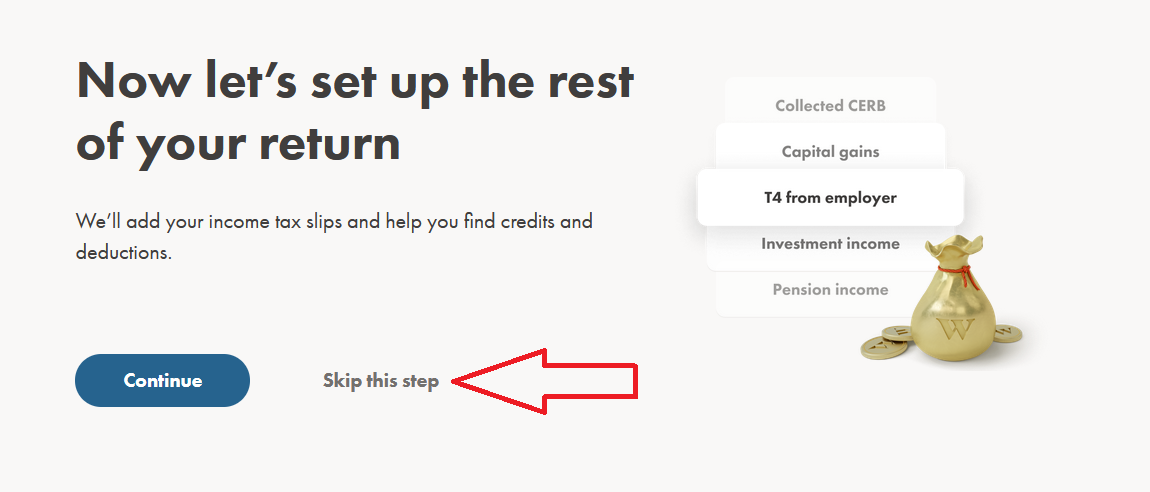
  • In einem der nächsten Schritte, wähle immer “Skip this step”, damit du gleich in die Software und die Eingabemasken kommst. 
  • Wenn du “Continue” klickst, ist es nicht schlimm, du musst aber zusätzliche Fragen beantworten. 

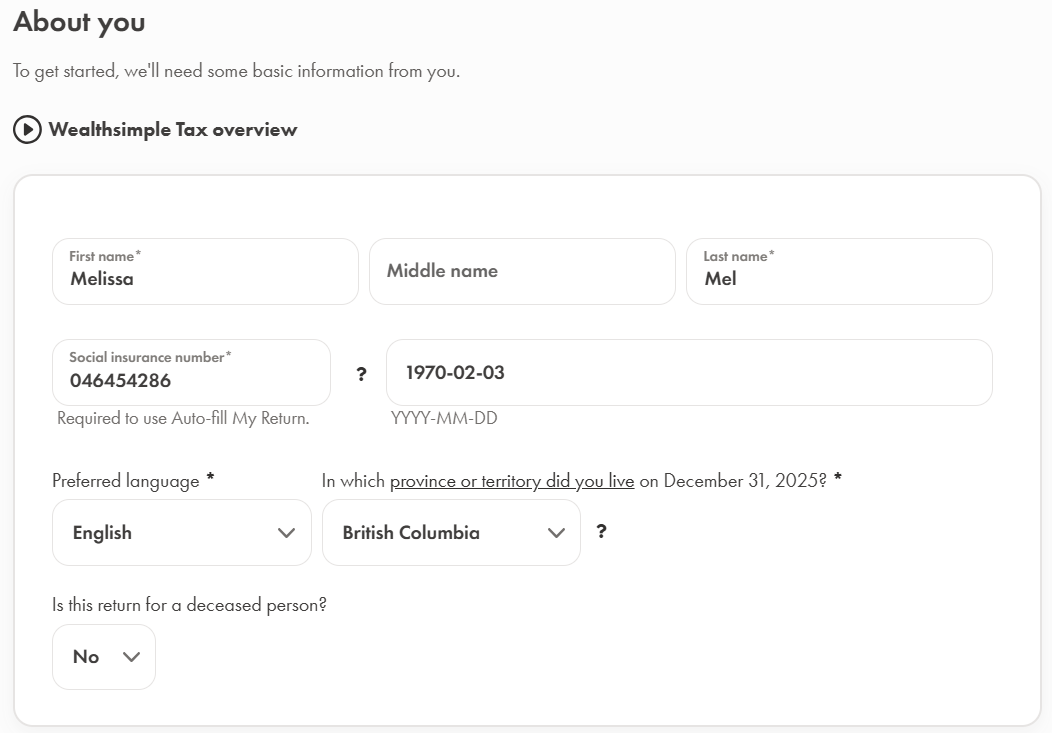
About you - gib zuerst deine persönlichen Daten ein und beantworte die einfachen Fragen

Wichtig: 

  • Trage alle Namen ein, die Eingaben müssen mit deinem Reisepass übereinstimmen, z.B. ein zweiter Vorname.
  • In Kanada gibt es kein ä, ö, ü, und ẞ. Wenn dein Name solche Buchstaben hat, schreibe deinen Namen mit ae, oe, ue, ss
  • Es betrifft alle Einträge in der Software, z.B. auch Straßennamen. 
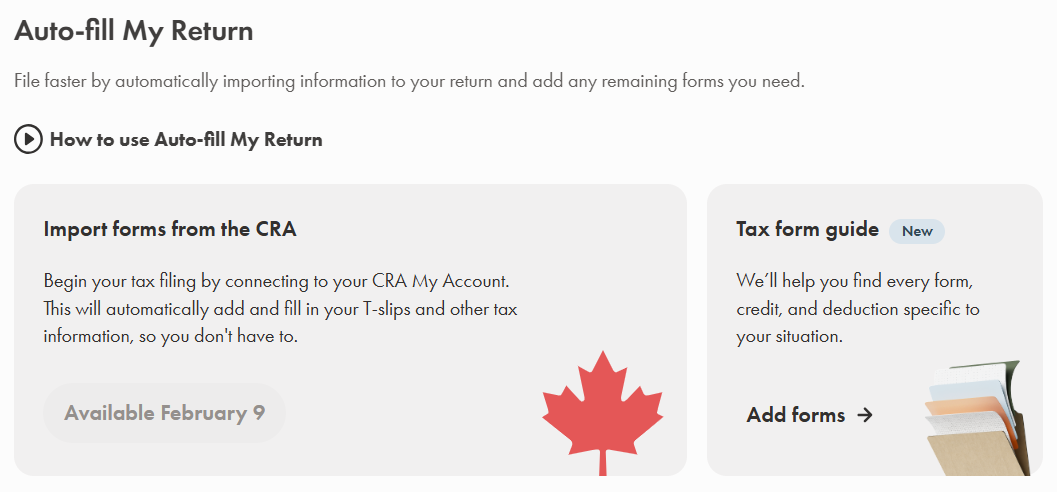
  • Ignoriere den Bereich “Auto-fill”, das trifft nicht auf dich zu. Dafür musst du schon ein CRA Account haben. 
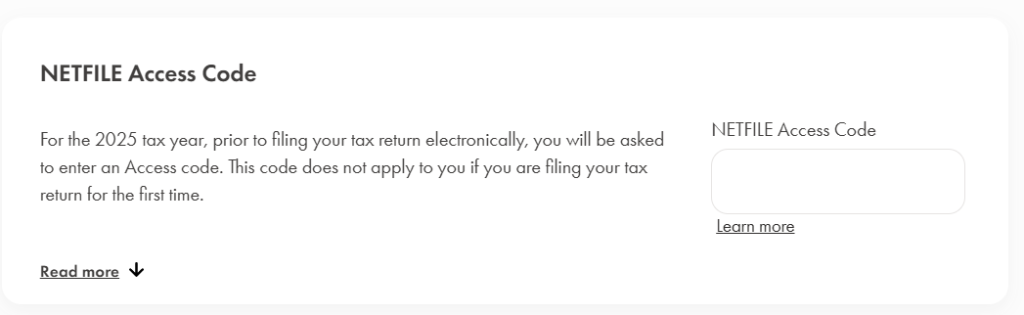
  • Ignoriere den “NETFILE Access Code”. Das ist nur wichtig, wenn du schon mal eine Steuererklärung in Kanada abgegeben hast.

Mailing Address - Eine kanadische Adresse ist für die Onlineabgabe nötig

  • Gib die kanadische Adresse unter “Mailing Address” ein, wenn du die Steuererklärung online abgeben möchtest. 
  • Es sollte eine Adresse sein, wo du noch mindestens 2-4 Wochen Postzugriff hast, damit du den Scheck mit der Erstattung dorthin bekommst.
  • Wenn du demnächst aus Kanada ausreisen wirst, hast du die Option, eine ausländische Adresse anzugeben.
  • Mit ausländischer Adresse kannst du die Steuererklärung nicht mehr online abgeben. 
  • Du musst dann das PDF der Steuererklärung ausdrucken, unterschreiben und per Post einsenden.
  • Siehe hierzu die Anleitung am Ende dieser Seite ganz unten.
  • Wenn du also eine ausländische Adresse angeben möchtest,
    • trage im oberen Bereich die ausländische Street name und City ein.
    • trage das Land und die ausländische Postleitzahl im unteren Bereich ein

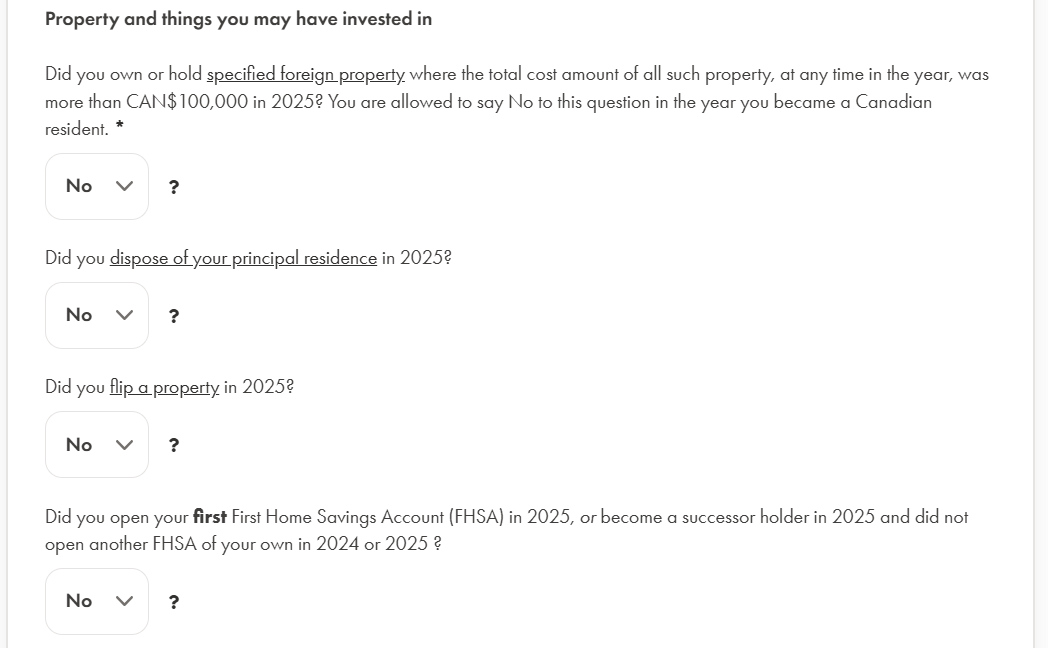
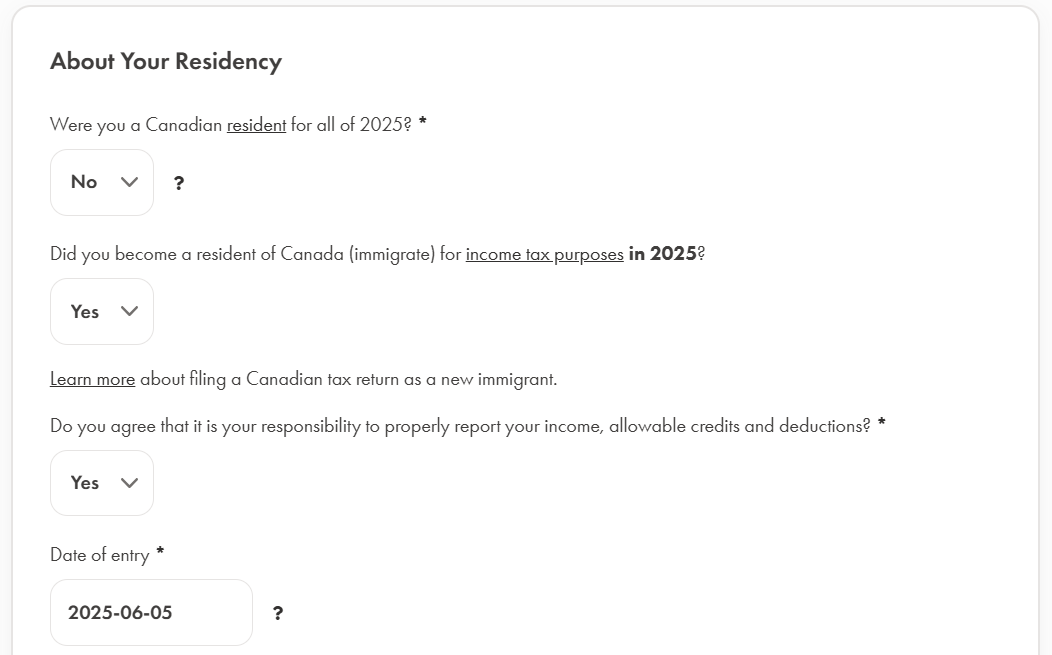
About Your Residency - wird deine Steuersituation abfragen, beantworte wie im Bild unten.

  • Unter “Date of entry” gibst du das Datum deiner Einreise nach Kanada an. 
  • Das Datum der Einreise liegt logischerweise in dem Steuerjahr, für das du die Steuererklärung abgeben möchtest. 
  • Dann gibt es im gleichen Bereich zwei Felder für alle Einnahmen, die man im Steuerjahr VOR dem Kanada-Aufenthalt hatte.
    • Canadian-source income
    • Foreign-source income

Zu den Einnahmen unter “Foreign-source income” zählt alles, was man VOR dem Kanada-Aufenthalt und außerhalb von Kanada an Geld eingenommen hat: 

Beispiele sind: Lohneinnahmen von Jobs oder Selbständigkeit, auch die 520-Euro-Minijobs, Arbeitslosengeld, Zinseinnahmen von Investment oder Sparkonten, Mieteinnahmen aus Wohneigentum. 

Achtung, nicht verwechseln, wenn du die eingenommene Miete an deinen Vermieter weitergegeben hast, dann sind es logischerweise keine Mieteinnahmen, die versteuert werden müssten. 

Keine Einnahmen und nicht angeben: Kindergeld (weil das offiziell deine Eltern erhalten), Bürgergeld oder Hartz IV, Bafög, Taschengeld von den Eltern. 

  • Canadian-source income: den Betrag $0.00 angeben, denn VOR Kanada hattest du kein kanadisches Einkommen.  
  • Foreign-source income: den Betrag $0.00 eingeben, da du keine ausländischen Einnahmen hattest.
  • Canadian-source income: den Betrag $0.00 angeben, denn VOR Kanada hattest du kein kanadisches Einkommen.
  • Foreign-source income: alle Einnahmen in kanadische Dollar umrechnen, zusammenzählen und in dieses Feld eintragen.
  • Du musst die Brutto-Einnahmen nehmen (die stehen in deiner Lohnsteuerbescheinigung) 
  • Der Euro-Kurs der Bank of Canada für 2025 = 1.5782. Du musst diesen Kurs zur Umrechnung nehmen.
  • Jedes Jahr im Januar wird der neue Durchschnittskurs >hier< bekannt gegeben. 
  • Dort findest du auch die Kurse der anderen Länder, wenn du auch in anderen Ländern Einkommen hattest. z.B. wenn du im Steuerjahr auch in Australien warst, und Einkommen hattest, musst du diese Beträge auch umrechnen.

Wenn du WÄHREND des Kanada-Aufenthaltes Einnahmen von außerhalb Kanadas hattest, ist es etwas komplizierter und du musst extra Eingaben machen. Diese ausländischen Einnahmen WÄHREND du in Kanada warst, müssen unter “Other Foreign Income” angegeben werden. Anleitung >> hier << 

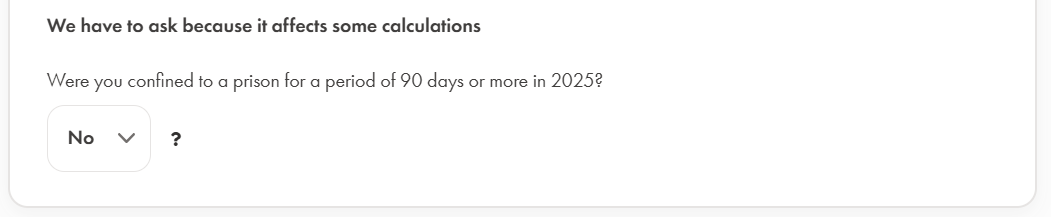
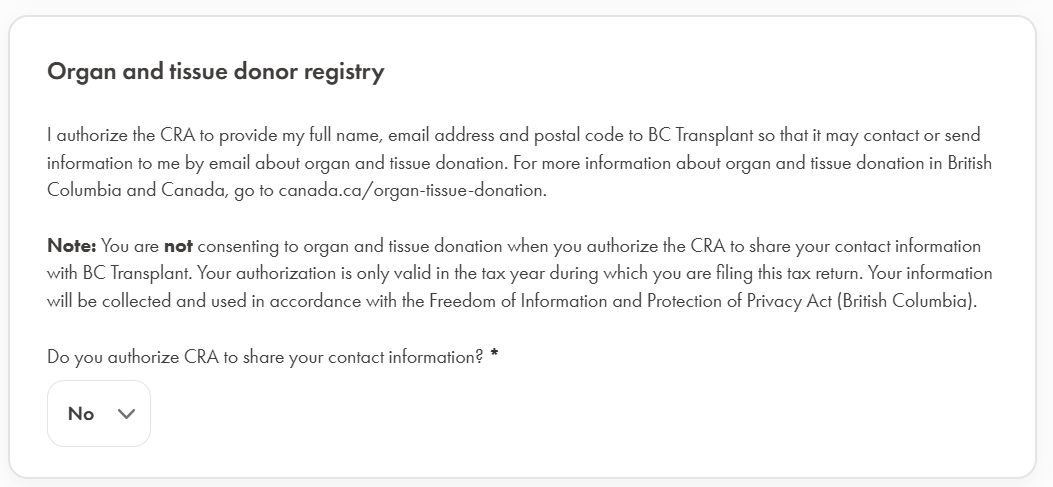
  • Vervollständige nur noch die einfachen Angaben in den restlichen Sektionen. 

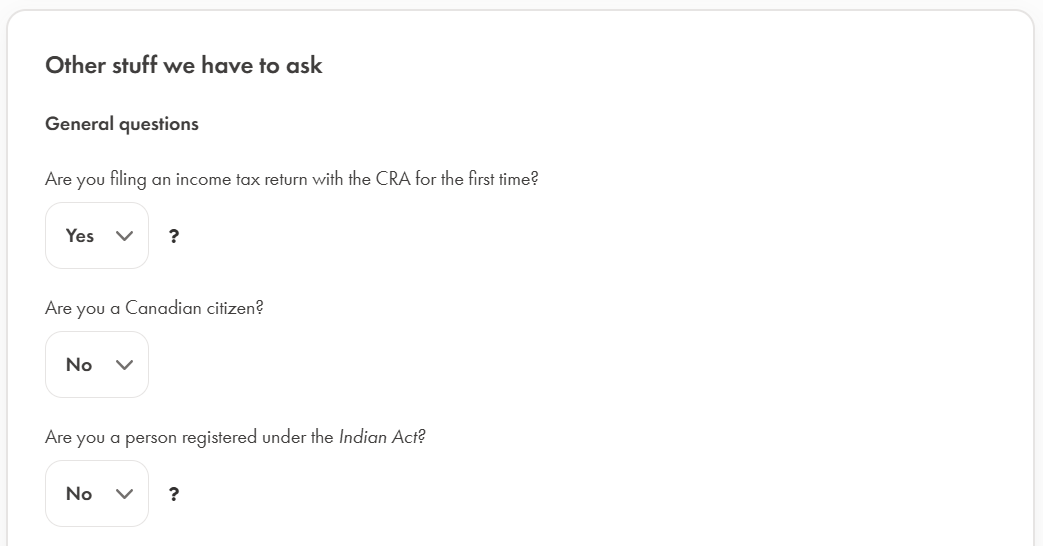
Other Stuff - als neuer Work and Traveller in Kanada ist deine Situation ziemlich einfach.

CRA My Account

  • Hier kannst du entscheiden, ob du die zukünftige Kommunikation online über den CRA-Account erhalten möchtest.
    • Die CRA legt mit deiner E-Mail-Adresse einen Account für dich an und stellt dort deine zukünftige Post ein.
  • Das bedeutet nicht, dass die Kommunikation per E-Mail erfolgt.
    • Um deine Post einzusehen, musst du dich immer in deinen CRA-Account einloggen.
  • Weitere Informationen zum CRA Account findest du ganz unten über den Button „Was sind nun die nächsten Schritte? “.
  • Wenn du dich dafür registrieren möchtest, trage bitte deine E-Mail-Adresse ein.
  • Vervollständige die Angaben in den restlichen Sektionen.
  • Wenn du im Verlauf gefragt wirst, ob du credits beantragen möchtest, klick bei der entsprechenden Frage “Yes” und fülle die zusätzlich abgefragten Daten aus. Die Software wird automatisch prüfen, ob du dafür berechtigt bist.

Manage your tax forms - Hier erfasst du deine Einnahmen

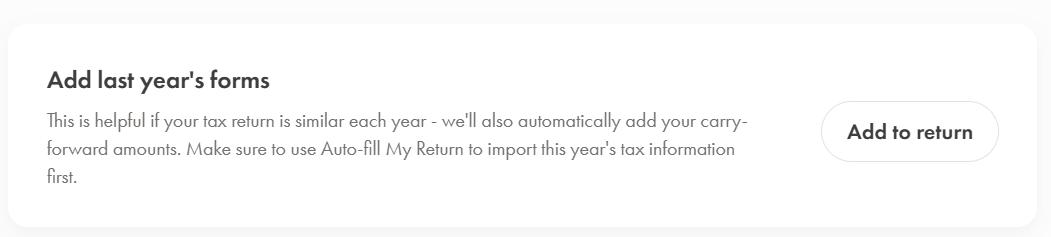
  • Ignoriere “Add last year’s forms” 
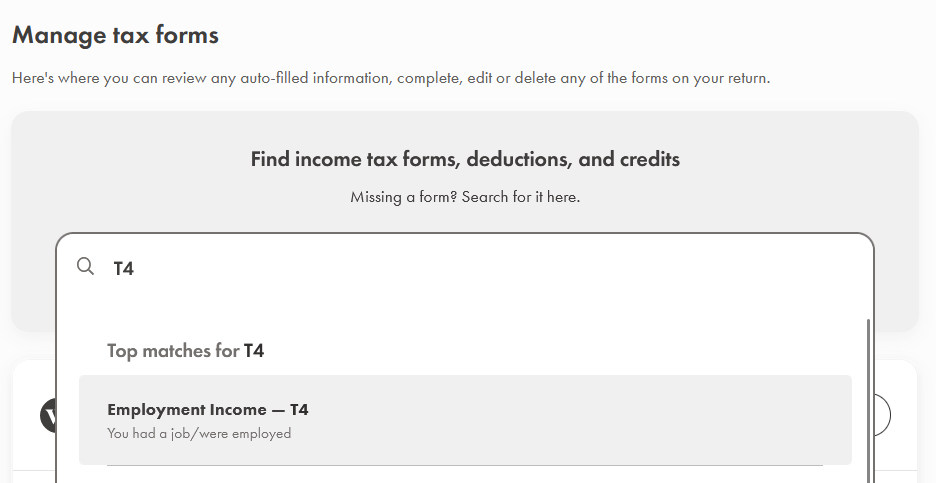
  • Unter “Manage tax forms” musst du das T4 erstellen.
  • Dazu einfach ins Suchfeld T4 eingeben und “Employment Income – T4” aus der Liste auswählen.
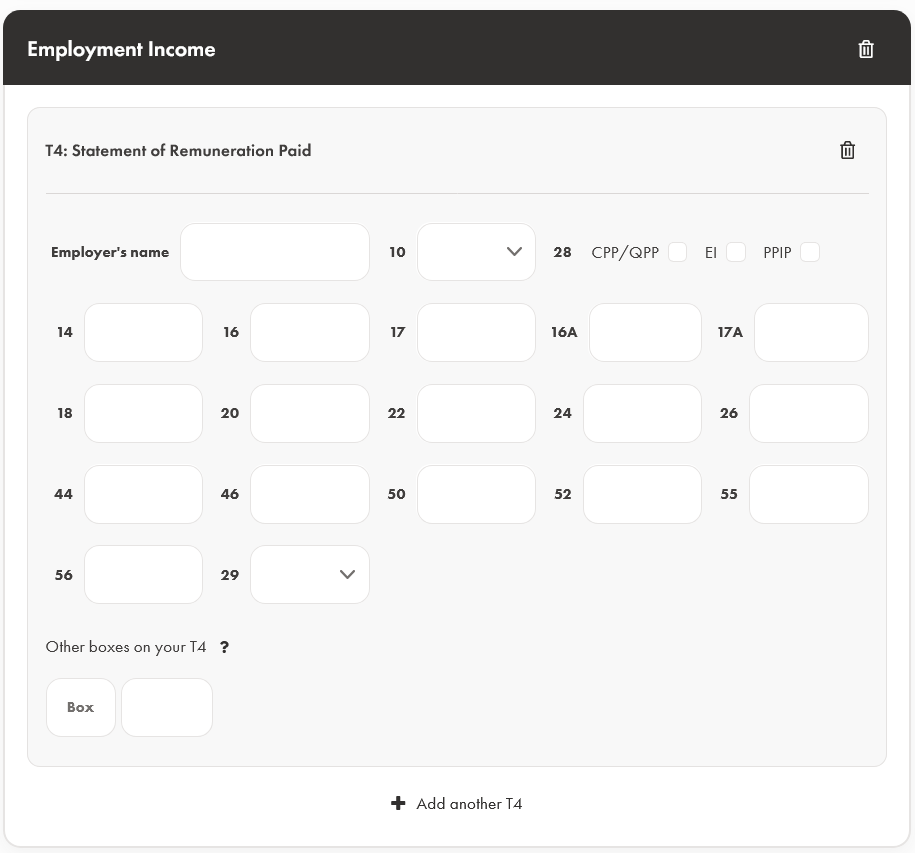
  • Es öffnet sich ein Fenster, in dem du die Zahlen aus deinem T4 einfach in die entsprechenden Felder einträgst.
  • Wenn du mehr als ein T4 hast, kannst du diese über „Add another T4“ hinzufügen.

Wichtige Information – damit du dich nicht wunderst:

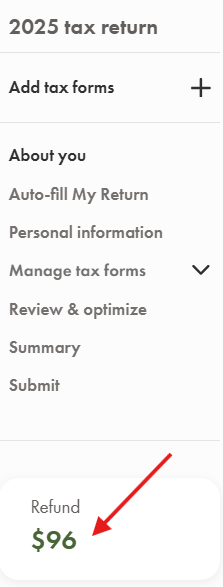
Auf der linken Seite der Tax-Software kannst du jederzeit den Zwischenstand deiner Eingaben sehen. Wenn du nur einen Arbeitgeber bzw. ein T4 hast, wird sich der angezeigte Betrag nur wenig ändern.

Hast du jedoch mehrere T4s, kann sich der Zwischenstand mit jeder Eingabe verändern.
Der Betrag kann sich sogar reduzieren, abhängig davon, wie hoch dein Gesamteinkommen ist. Mehr T4s bedeuten mehr Einkommen, mehr Steuern – und somit möglicherweise eine geringere Erstattung.

Es ist wichtig zu beachten, dass dies nur ein Zwischenstand ist. Der endgültige Betrag stimmt erst, wenn du alle Fragen beantwortet, alle T4s und Einkommen vollständig erfasst hast.

Review & optimize - Hier werden Fehler korrigiert und zusätzliche Vorschläge gemacht

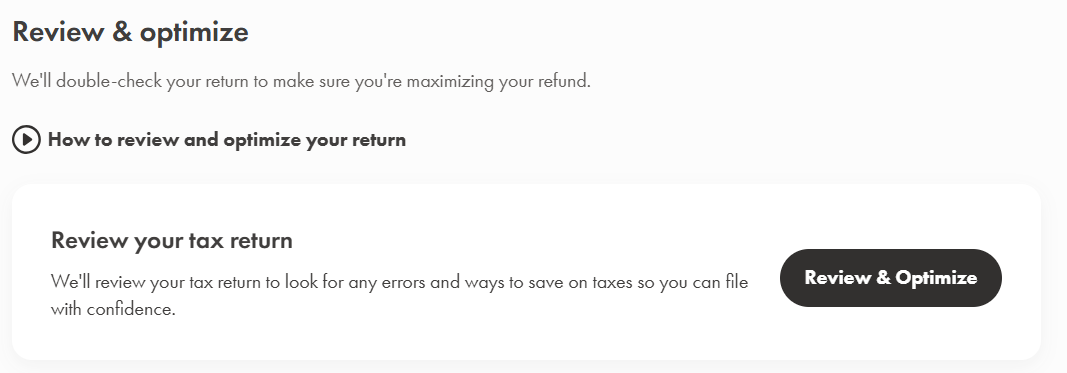
  • Wenn du alles in der Taxback Software eingetragen hast, gehe mit “Review & optimize” zum nächsten Schritt.
  • Wenn es Fehler gibt, kann man diese korrigieren.
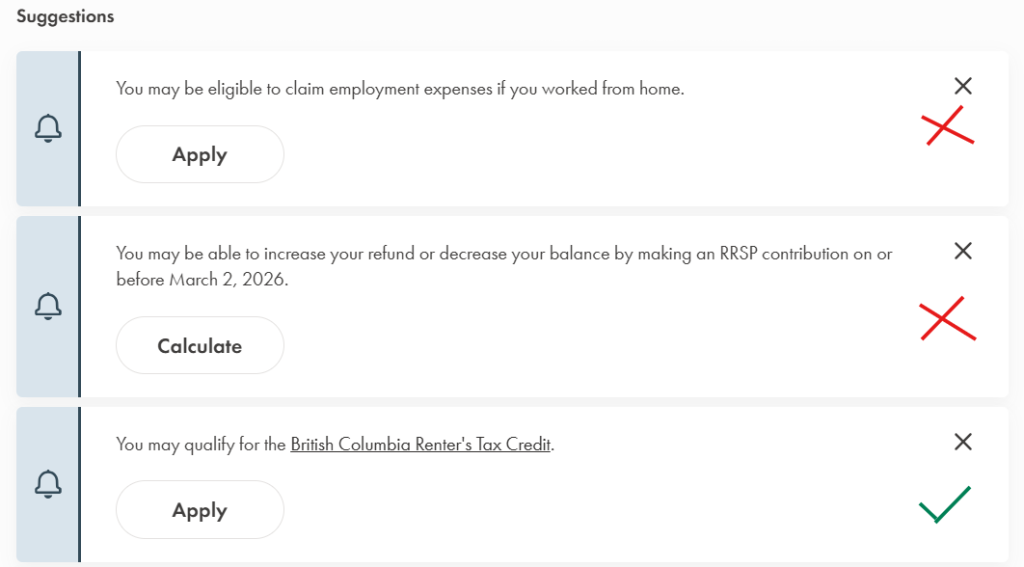
  • Hier am Beispiel für die Provinz BC. Das rote alles mit dem X schließen. 
  • Beim grünen Haken, kommst du eventuell dafür in Frage (siehe weiter unten). 
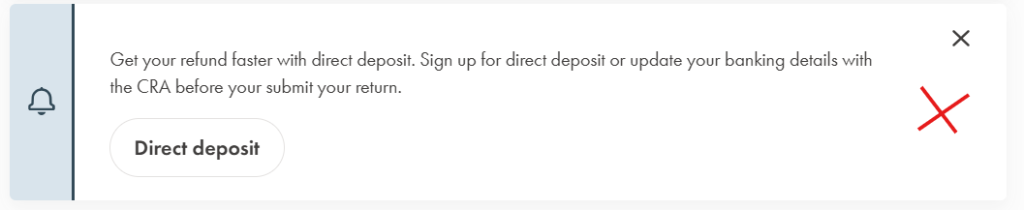
  • Direct Deposit (Überweisung aufs kanadische Konto) kannst du erst dann anlegen, nachdem du deine erste kanadische Steuererklärung in Kanada abgegeben hast.
  • Die erste Steuererklärung wird immer per Scheck ausbezahlt.
  • Deshalb diese Option auch schließen. 

Scrolle weiter zum nächsten Schritt, wenn du am 31.12. des Steuerjahres nicht in British Columbia gelebt hast.

Der BC Renter’s Tax Credit richtet sich an alle Steuerzahler, die im Steuerjahr mindestens 6 volle Monate Miete für eine Wohnung in BC gezahlt haben.

  • Auch Miete in Mitarbeiterunterkünften („staff accommodation“) zählt, wenn der Arbeitgeber die Miete direkt vom Lohn abgezogen hat. In diesem Fall gilt der Pay Slip als Nachweis, daher solltest du diese gut aufbewahren.
  • Du musst am 31.12. des Steuerjahres in BC gewohnt haben.

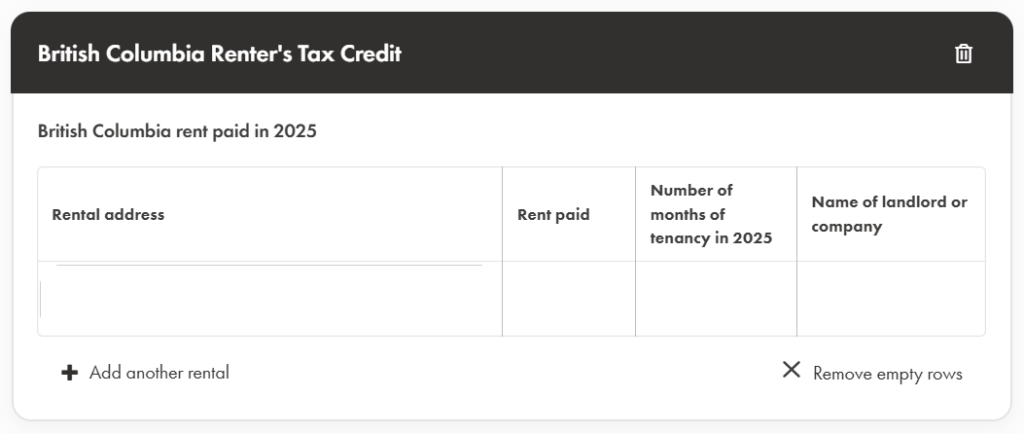
Wenn du auf „Apply“ klickst, öffnet sich ein Feld, in das du Folgendes eintragen musst:

  1. Die Adresse, für die du einen Mietvertrag hattest oder hast
  2. Die Summe der gezahlten Miete für die vollen Monate im Steuerjahr
  3. Die Anzahl der Monate, die du dort gewohnt hast
  4. Den Namen des Vermieters

Hattest du im Steuerjahr mehrere Vermieter, trage für jeden eine neue Zeile ein.

Die Steuerbehörde kann später einen Nachweis des Mietvertrags anfordern.

>> Mehr Infos hier. 

2. Tax return - Online Übermittlung

  • Das wäre nun schon die Erfassung deiner Steuererklärung. Du hast es fast geschafft. 
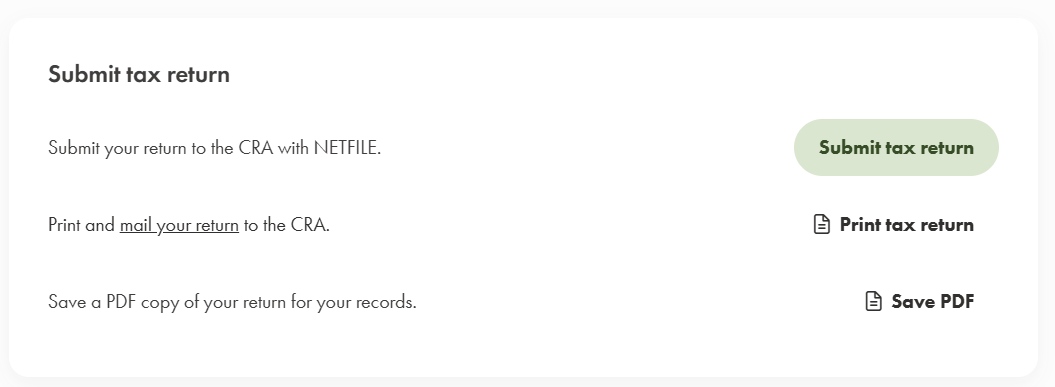
  • Wenn es keine Fehler mehr gibt, klick auf “Go to submit
  • Du kannst jetzt mit “Save PDF” das PDF für deine Unterlagen abspeichern. 
  • Dieses PDF musst du zusammen mit allen T4 für 6 Jahre aufbewahren. 
  • Dann kannst du den Tax return online übermitteln, wenn das Online filing geöffnet hat. Wenn es offen ist, siehst du den grünen Button “Submit tax return“.
  • Wenn du in der Software eine ausländische Adresse angegeben hast, kannst du nicht online abgeben. Du musst dann den Link “Print tax return” klicken und die Unterlagen ausdrucken. Anleitung zum Versand per Post siehe weiter unten.  
  • Kurz bevor du deine Unterlagen übermittelst oder ausdruckst, erscheint ein Bildschirm mit Preisen.
    Bei der Option „Basic“ wird plötzlich eine Gebühr von $25 angezeigt.
  • Wealthsimple versucht hier, noch ein letztes Mal Geld zu verlangen.
    Ändere den Betrag einfach auf $0, dann musst du nichts bezahlen.
  • Im Feedback-Feld kannst du zum Beispiel „I wanted a free tax return“ eingeben.
  • Letzter Schritt. 
  • Deine Daten nochmal prüfen.
  • Auf “Submit” gehen. 
  • Wen es erfolgreich war, bekommt man einen “Success” Bildschirm. 
  • Da dieses eine Anleitung mit Testlauf ist, gibt es leider keinen Screenshot. 

Hast du eine Error-Meldung erhalten?

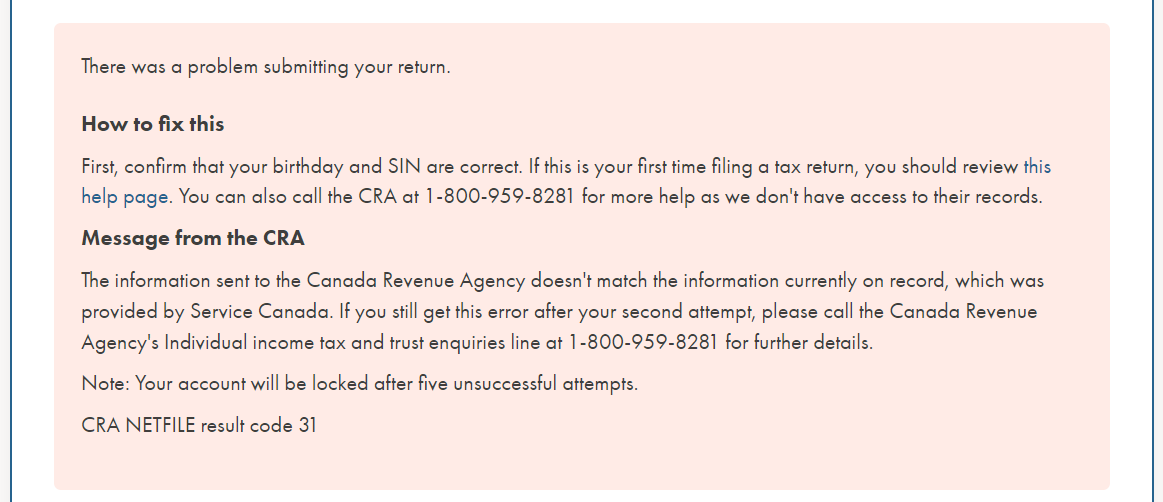
Falls die Online-Abgabe nicht funktioniert, erscheint eine Fehlermeldung. Folgende zwei Beispiele.

Mögliche Fehlerbehebung (Du hast 5 Versuche)

  • Meistens hängt der Fehlercode 31 damit zusammen, dass die Daten im System der Steuerbehörde nicht mit den eingegebenen Daten in dieser Software übereinstimmen.
  • Hast du einen Doppelnamen oder mehrere Vornamen? Trage ganz oben am Anfang des Tax Return beide Vornamen ins erste Feld “First name” ein, und keinen Namen unter “Middle name”.
  • Nochmal auf “Submit” gehen. 
  • Probiere auch doppelte Vornamen oder Nachnamen einmal mit Bindestrich, und mal ohne Bindestrich. 
  • Du hast 5 Versuche, nutze sie aus. Normalerweise klappt es beim zweiten Versuch. 
  • In Kanada gibt es kein ä, ö, ü, und ẞ. Wenn dein Name solche Buchstaben hat, schreibe deinen Namen mit ae, oe, ue, ss
  • Korrigiere und probiere nochmal die Übermittlung.
  • Wenn es auch nach 5 Versuchen nicht klappt, dann befolge die Anweisung unten für den Versand per Post.
  • Wenn es wirklich nicht geht, erscheint auch manchmal der Fehlercode 35. 
  • Dann wie unten beschrieben vorgehen, um die Unterlagen per Post einzusenden. 

Steuererklärung per Post abschicken

⚠️ Bitte nur befolgen, wenn es online nicht klappt ⚠️
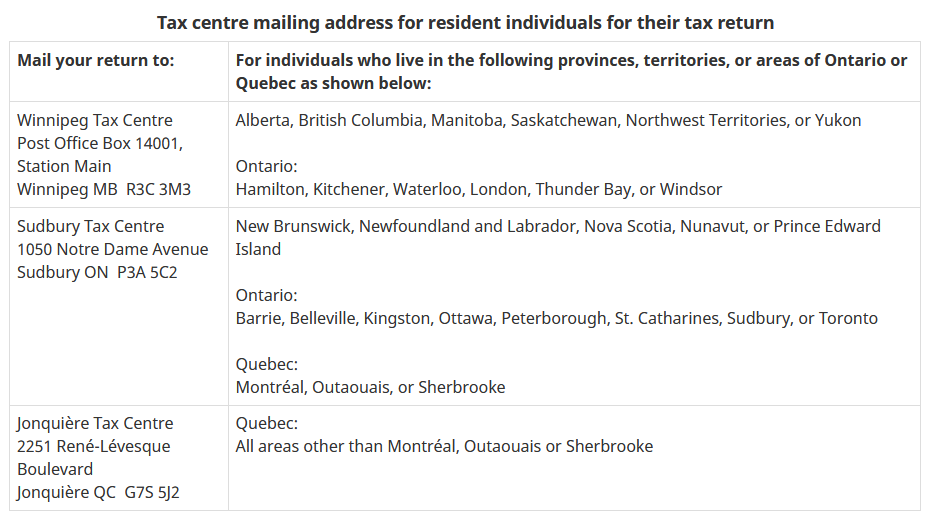
  1. Drucke das PDF “Print tax return” aus. Es besteht nur aus ein paar Seiten. 
  2. Unterschreibe die Steuererklärung (auf der Seite, wo die errechnete Gutschrift steht, so in etwa Seite 5)
  3. Füge eine gut leserliche Kopie/Ausdruck aller T4 der Steuererklärung bei
  4. Sende die Steuererklärung per Post an die Adresse, die auf dich unten zutrifft
  5. Deckblatt (erste Seite mit “SimpleTax – ImpôtSimple” drauf) nicht mitschicken
  6. Die Unterlagen per Normalpost einsenden, da es ein Postfach ist, und keiner für das Einschreiben unterschreiben kann
  7. Die Bearbeitung per Post kann bis zu 8 Wochen dauern.